目次
「WordPress管理画面に入れない」「403 Error」が出たらマルウェア感染でサーバーが停止している可能性大。PHP更新・プラグイン管理など5つの対策を解説
- ホームページが表示されなくなった
- WordPressの管理画面にアクセスできない
- ホームページに「403 Error」という表示が!
このようなご相談をいただくことがしばしばあります。
ホームページや管理画面が表示されなくなる原因
原因を探ると、ホームページがマルウェアに感染していて、アクセスした人に被害を広げないため、レンタルサーバーがホームページを停止している場合が多いです。
ちなみに、レンタルサーバーの対処が遅れると、Googleが検索結果にこんな警告を出してきます。
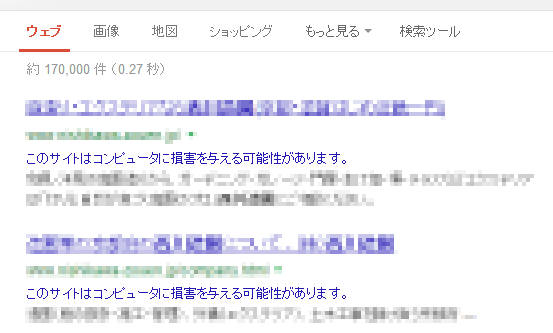
こうなるとお客様への印象が悪くなりますし、気づいていない間にお客様にもマルウェアを感染させてしまっているかもしれません。
もちろん、マルウェア駆除も大変です。
そうならないためには、サーバーがマルウェアに感染するのを予防する施策が必要となります。これから、マルウェア対策を紹介いたしますので、参考になさってください。
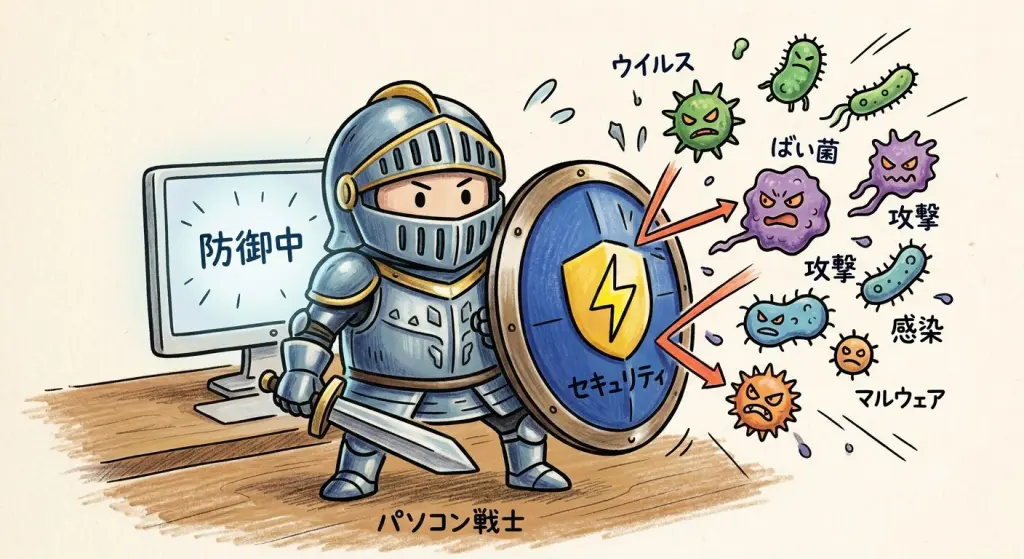
※動画の方が良い方は、こちらの動画をご覧ください。
1.PHPをレンタルサーバーの推奨するバージョンにする
PHPというのは「いろいろなプログラムを動作させるためのプログラム言語」です。ホームページの管理に使うWordPressなども、このPHPで書かれています。
PHPの開発元サイトを見ると、おおよそ1年ごとに新しいバージョンが公開されています。新しいバージョンが公開される理由は下記の3つです。
- セキュリティ問題の解決
- プログラム実行速度アップ
- 新しい機能の追加
これだけ見ると「最新版にすれば良いのだな」と思うかもしれません。しかし、新しすぎるとPHPで動作するプログラムが最新版に対処しきれていない恐れもあります。
そのため、レンタルサーバーが推奨するバージョンを使うのが安全です。
2.各種ソフトを最新版に保つ
WordPressそのものやテーマ(外観)、プラグイン(追加機能)などは、不具合が見つかるたびに修正版が公開されています。
PHPやWordPress本体などの大規模なプログラムでは、不具合やセキュリティホールをゼロにすることはできません。その代わりに、見つかった不具合や問題点をこまめに改善していきます。
言い方を変えると、バージョンアップを怠ると「公開されている不具合やセキュリティホールがそのまま残っている」まま使うことになります。
できるだけ、WordPress本体やテーマ・プラグインは最新版にアップデートするようにしてください。
最新版に紛れ込んでいるかもしれない不具合を避ける方法
とはいえ、プログラム制作側がチェックしきれなかった不具合が最新版に含まれている可能性が、わずかですがあります。
不具合を含んだ最新版をインストールしてしまわないために、最新版が出てから2日後にインストールするようにしましょう。私が調べた限りでは、プラグインの致命的なエラーは2日以内に解消されています。
最新版のプラグインが出てから2日後に自動的に更新してくれる無料プラグインを下記ページで公開していますので、ぜひご利用ください。
3.使わなくなったソフトは削除する
たとえば、過去にMovable TypeやQHM(HAIK)などからWordPressに移行された場合、Movable TypeやQHM(HAIK)などがサーバーにそのまま残っていることがあります。
特にQHM(HAIK)は、QHM移行 WordPressプラグインの説明書きに「HAIK本体を削除してもプラグインは動作します」とは書いていないため、サーバーに放置してある方が多いようです。
※私自身もこの記事を書くために、HAIKとは無関係なWordPressにQHM移行 WordPressプラグインをインストールしてみて初めて「WordPressに記事を移行した後は、HAIKを削除しても問題ない」ことに気付きました。
しかし、古くなったMovable TypeやQHM(HAIK)を放置しておくのは、セキュリティホールを全世界に公開していることになるので、不要なものは削除しましょう。
※うちみたいな零細サイトに攻撃なんか来ないよ、と思われる方へ
攻撃者は、別にGoogle検索で上位に出るサイトや知名度の高いサイトだけを狙うわけではありません。
色々なサイトのセキュリティホールを自動的に調べて自動的に攻撃するソフトを使いますので、セキュリティホールが開いているかふさがっているかだけが問題になります。
4.セキュリティ対策プラグインを導入する
マルウェア感染や不正ログインに利用されやすい箇所は、ある程度かぎられています。そこを重点的に守るWordPressプラグインを導入すると安全性が格段に高まります。
設定画面が日本語で書かれているので(有名どころのプラグインでも、英語でしか表示されないものはあります)、扱いやすくオススメです。
なお、セキュリティ対策プラグインはいくつもありますが、だからといって複数のプラグインを利用すると、どこで何の設定をしたかがわかりにくくなるなどが起こりうるので、利用するのは1つだけにするのが無難です。
5.WordPressのユーザー名とパスワードを見直す
1~4までの施策をキチンとしていても、ユーザー名とパスワードを攻撃者に見破られたら元も子もありません。
そこで、推測されやすいユーザー名やパスワードを下記のように見直してください。
- ユーザー名を「admin」から変更する
- ユーザー名にホームページのドメイン名を使うことも止める(たとえば https://www.localnavi.biz/ の場合、ユーザー名を「localnavi」にしない)
- パスワードをWordPressのパスワード変更画面で自動生成されたものに変更する(この場合、覚えておくのは無理なので、ブラウザのパスワード管理機能を利用しましょう)
マルウェアに感染してしまったら?
参考のため、ご自身でのマルウェア駆除の手順を紹介しておきます。
WordPressに感染したマルウェア駆除の手順
- テーマやアップロードされた画像・動画、プラグイン一覧やデータベース内のデータの確保(必要ならマルウェア駆除もおこなう)
- WordPressをフォルダごと削除
- ほかのフォルダからもマルウェアを駆除(FTPソフトでアクセスできるすべてのフォルダを確認すること)
- サーバー管理画面でのセキュリティ対策
- WordPressの再インストールと確保したファイルなどのアップロード
- WordPressのログインパスワードを長く複雑なものに変更
- プラグインの再インストール
- WordPress本体・テーマ・プラグインの自動更新を有効化
- 当会で無料配布しているプラグインの自動更新遅延ソフトの導入
- 長く更新されていないプラグインを、同種の更新されているものに置き換え
- それが難しい場合は脆弱な部分を修正
- 依頼主のパソコンもセキュリティーソフトでチェックしていただく
ご覧いただいた通り、この手順はかなり難しく面倒くさいので、正直オススメいたしません。
マルウェア駆除はお任せください
当会では、お客様のホームページを制作・更新している関係上、2009年からマルウェア駆除を業務としておこなっております。
LINEやメールなどでのやり取りができれば良いので、全国どこからのご依頼もお引き受けいたします。訪問や電話などの必要はありません。
また、これまでの実績では、マルウェア駆除は、基本的に当日中に終わらせます。
まずは、お問い合わせフォームやLINE公式アカウントからご相談ください。
投稿者プロフィール

- 地元密着なび代表
- 全国の小さな施術院やお店・事務所がインターネットを使ってお客様を増やすための手助けと、メルマガ&ブログでの情報発信をしています。
・ホームページ制作&リニューアル
・SEO&MEO(ローカルSEO)
・ホームページやブログの更新代行
・SNSの活用サポート
詳しいプロフィールはこちら
最新の投稿
- 2026年10月2日お知らせなど生成AIに任せればホームページは簡単に作れる…ホント?
- 2026年9月29日AI(人工知能)大量の自作ページからWordPressへの引っ越しも承ります
- 2026年9月25日WordPressプラグインお客様に迷惑をかける前にWordPressを7.1.2に更新しましょう
- 2026年9月17日AI(人工知能)HP・チラシの画像は「伝えたいことを目立たせる」のが鉄則