目次
ホームページの文章部分が画像になっていて、文章を更新できずに困っていませんか? 地元密着なびなら、見た目はそのまま、自分で簡単に更新できるように改良できます。
自社ホームページが社内で更新できるようになっていると、臨時休業やお知らせ、スタッフの入退社などの際に、日数や費用をかけずに済むので便利です。
しかし、しばしばお客様からこんなご相談をいただく事がございます。
「ホームページを業者に作ってもらったが、自分で更新できない」
「リニューアルの際に自分で更新できるようにしてもらいたい」
「WordPressの編集画面で更新できるようにしてほしい」
なぜ、こんな事がおこるのかを説明していきます。
普通の文章まで画像になっていて書き換えられない
「トップページの文章くらいは自分で更新できるようにしたいので、ホームページを作り直してほしい」
ある方からこんなご依頼をいただきました。
さっそくホームページを見てみると、特に更新が難しそうには見えません。
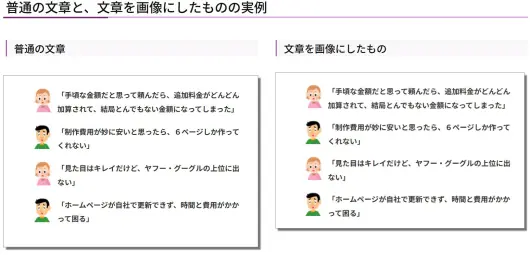
ところが、よく見ると地の文に見える場所は「文章を画像にしたもの」です。
言葉で説明してもわかりにくいかと思いますので、地の文と、文章を画像にしたものの実例を用意してみました。リンク先ページの左と右とを比べてみてください。
これでは、文章を書き替えるのには画像を編集する必要があるので、製作会社にいちいち依頼することになります。
文字を多く含む部分まで画像で作る理由
パソコン・スマホやブラウザの違いで、ホームページの見た目が変わらないようにしたいのかもしれません。
ホームページの文章は、特別に指定しない限り字体や一行の文字数は、ページを見る人が使っているパソコンやスマホ、ブラウザなどで変わります。
先に紹介した地の文と、文章を画像にしたものの実例でも、左側の箇条書きはブラウザの種類や画面幅によって見た目が大きく変わってしまいます。
・パソコン版Google Chromeでの見た目
・Android版Google Chromeでの見た目
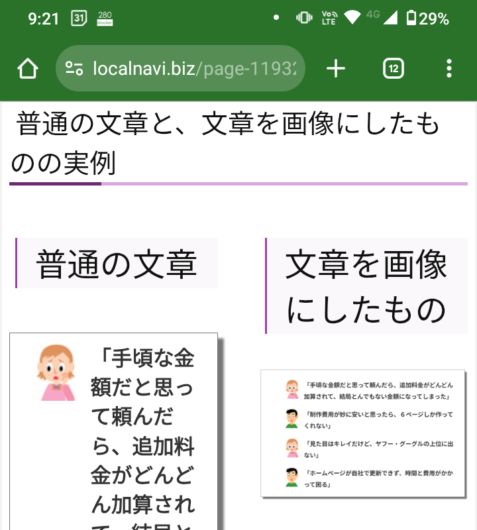
ここまで大きく変わるので、見た目を整えたい箇所を画像で作りたくなる気持ちは理解できます。
しかし、ホームページの更新をする方の立場で考えると、不親切ではあります。何とか落とし所はないものでしょうか?
▽画像にしないで見た目をほぼ統一できる方法
簡単に説明すれば、箇条書きや段落の見た目が崩れるのは、画面の幅が変わっても文字サイズや行間などがそのままだからです。
ということは、画面の幅に応じて、文字サイズや行間などが変われば、見た目はほぼそのままにできることになります。
こちらも言葉で説明してもわかりにくいかと思いますので、地の文と、文章を画像にしたものの実例を用意してみました。リンク先ページの左と右とを比べてみてください。
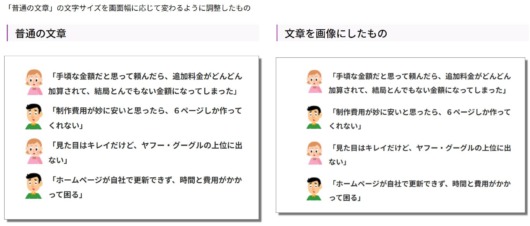
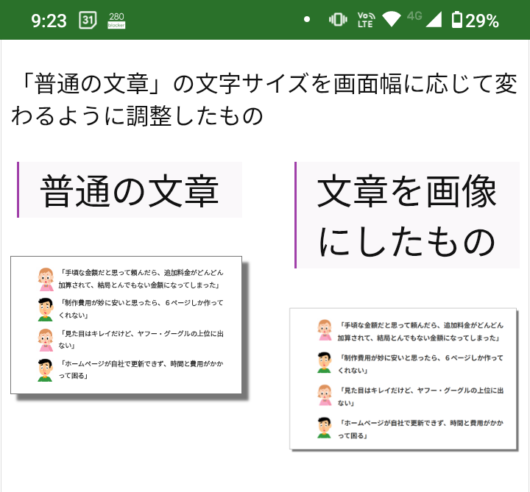
全く同じとは申しませんが、似たような外観にはなっているかと思います。
スクリーンショットも載せておきますので比べてみてください。
・パソコン版Google Chromeでの見た目
・スマホ版Google Chromeでの見た目
こんな事ができるのに、なぜ普通の文章や箇条書きを画像で作る制作業者がいるのでしょうか?
推測ですが、こういった方法は手間がかかりすぎるからというのが大きそうです。
私がこのサンプルを作るのに、パソコンとスマホを見比べながら1時間ほどかかりましたので、画像加工ソフトで文章や画像を配置して1枚の画像を出力する方が早いはずです。
「だいたい似たような外観になるなら、文面を自分で更新できる方がありがたい」
という方もいらっしゃることでしょう。
もしよろしければ、文章や箇条書きを載せた画像を、見た目はほぼそのまま、WordPressの編集ページで文言が編集できるようにいたします。
手間や難易度は、実物を見て判断する必要がございますので、まずはお問い合わせを。
このメルマガへの返信や、LINE公式アカウント・HPのお問い合わせフォームから無料相談を承っております。
投稿者プロフィール

- 地元密着なび代表
- 全国の小さな施術院やお店・事務所がインターネットを使ってお客様を増やすための手助けと、メルマガ&ブログでの情報発信をしています。
・ホームページ制作&リニューアル
・SEO&MEO(ローカルSEO)
・ホームページやブログの更新代行
・SNSの活用サポート
詳しいプロフィールはこちら
最新の投稿
- 2026年10月2日お知らせなど生成AIに任せればホームページは簡単に作れる…ホント?
- 2026年9月29日AI(人工知能)大量の自作ページからWordPressへの引っ越しも承ります
- 2026年9月25日WordPressプラグインお客様に迷惑をかける前にWordPressを7.1.2に更新しましょう
- 2026年9月17日AI(人工知能)HP・チラシの画像は「伝えたいことを目立たせる」のが鉄則