目次
突然WordPressサイトや管理画面が見られなくなる原因は「アップデート関連の不具合」。トラブルを未然に防ぐ設定と、もしもの時の復旧手順を解説
ある朝メールチェックをすると、お客様からこんな悲痛なメールが届いておりました。
「突然、WordPressで運営しているホームページにエラーメッセージだけが出て、内容が表示されなくなりました。管理画面もダメです。元に戻していただけないでしょうか?」
急を要するご依頼ですので、その場でWordPressの復旧作業をお請けし、その日のうちに無事ホームページや管理画面を元に戻せました。
外部からサイバー攻撃を受けた・管理画面にアクセスできる従業員に破壊された、という特殊な場合を除けば、WordPress製ホームページが表示されなくなる原因は限られます。
これからそれを詳しく紹介いたします。
※動画の方が良い方は、こちらの動画をご覧ください。
▼WPホームページがいきなり表示されなくなる原因
▽最新版のWordPressに対応できていないテーマやプラグインがある
大ざっぱに説明すると、以下のような流れで不具合が起こります。
- WordPress本体が更新される
- 最新版に対応できていないテーマやプラグインがある
- テーマやプラグインが動作しなくなる
特にテーマが最新版に対応していないと、ホームページが表示されなくなったり、管理画面にアクセスできなくなったりと被害が大きくなりがちです。
一方、プラグインが対応していない場合、プラグインの機能は千差万別ですので、どこまで被害が及ぶかは、プラグインによって変わります。
ホームページの表示に関わるプラグインなら、ホームページが表示されなくなる可能性はあります。
(今回ご相談いただいた方の場合は、あるプラグインが古かったせいでした)
▽最新版のWordPress本体に不具合がある
WordPress本体の更新は、不具合がないかなどをかなり慎重に調べながらおこなってはいますが、それでも不具合ゼロとはなりません。
特に、6.8.4 から 6.9 や、6.9.x から 7.0 のようなメジャーアップ(大幅なアップデート)では、予想外の不具合が起こり得ます。
▽更新したテーマやプラグインに不具合がある
テーマやプラグインの場合、個人で作って管理しているものも多くあります。
そのため、WordPress本体と比べると不具合の洗い出しや様々な環境での動作確認がされていないことがあり得ます。
このような「突然ホームページや管理画面が表示されなくなる不具合」を未然に防ぐためには、どのような事に注意すれば良いかを解説いたします。
▼WordPress関連の不具合を避けるためにすべきこと
▽WordPress本体のメジャーアップデートは飛ばす
先に書いた「WordPress本体のメジャーアップデート」では、マイナーアップデートと比べて、
- 機能の追加
- 不具合の修正
- セキュリティ対策
が、数多く適用されます。
修正や追加が多くなれば、ミスが起こる可能性が上がります。
ただし、メジャーアップデートに紛れ込んだミスや不具合は、次のマイナーアップデート(たとえば 6.9 → 6.9.1 )で解決される事が多いです。
つまり、トラブルが起こりやすいメジャーアップデートは無視して、その次のマイナーアップデートを待つことをオススメいたします。
▽WordPressの設定でおこなうべきこと
WordPressの自動更新機能は、標準の設定で「メジャーアップデートは飛ばす」ようになっています。
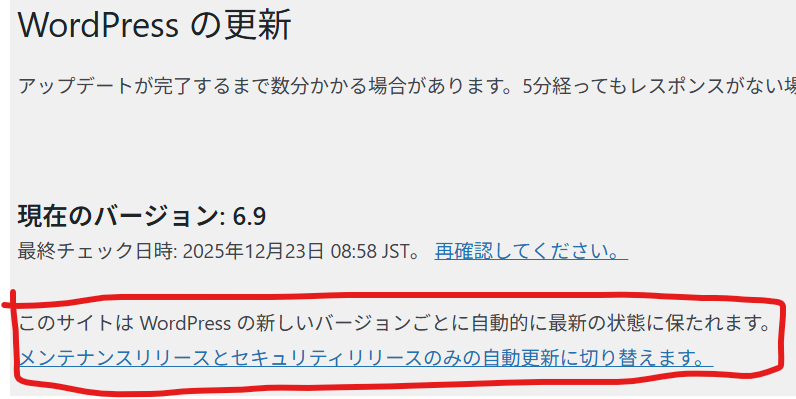
WordPress管理画面の左メニュー【ダッシュボード】→【更新】を開いていただいて、
【このサイトは WordPress のメンテナンスリリースとセキュリティリリースのみで自動的に最新の状態に保たれます 】
という表示があれば、そのまま設定を変更しないのが正解です。

そうではなく、
【このサイトは WordPress の新しいバージョンごとに自動的に最新の状態に保たれます。
メンテナンスリリースとセキュリティリリースのみの自動更新に切り替えます。 】
という表示が出ていたら、リンクをクリックしてメジャーアップデートを飛ばすように設定を替えてください。
また、自動更新をせずに手動で更新している場合、 6.9 や 7.0 など数字が2つしか表示されていないバージョンは飛ばすようにしましょう。
▽テーマやプラグインの更新で注意すべきこと
テーマやプラグインの場合も、更新の際に不具合が紛れ込む確率はゼロではありません。
まれに、「プラグインのアップデートがおこなわれた直後にホームページが表示されなくなった」という方がいらっしゃいます。
もしも致命的なエラーが混じっていれば、利用者の誰かが制作者に連絡して対処されるはずです。
「致命的なエラーがない」または「致命的なエラーを修復済み」となるまでアップデートを控えてください。
2~3日も待てば良いかと思います。
いちいち「プラグインの新しいバージョンが出てから2~3日待って、手動で更新する」のが面倒だという方(私自身も含めて大多数だと思いますが)のために、自動的にプラグインの更新を48時間遅らせるプラグインを公開しています。下記ページからダウンロード・インストールしてご利用ください。
こういった予防策を取れば、不具合が起こる可能性は低くなりますが、それでもトラブルは起こり得ます。
また、今すでにトラブルが起こっている方もいらっしゃるかもしれません。
そこで、ホームページや管理画面が表示されなくなってしまった場合は、次の方法で原因を探って対処してください。
▼ホームページや管理画面が表示されなくなった方へ
取るべき対応は以下のようになります。
- 問題を起こしているテーマやプラグインを特定する
- そのテーマやプラグインの不具合解消版が出ていれば適用する
- 出ていなければ1つ前のバージョンに戻す
- WordPress最新版に対応していない場合は同じようなプラグインに差し替える
- テーマが対応していない場合は、別のテーマに変更する
これらの作業をおこなうためには、FTPソフトやレンタルサーバーのFTPツールを使って、サーバー上のファイルを直接操作する必要があります。
FTPソフトを使い慣れていない方には難しいと感じられるかもしれません。
ご自身での対応が難しいと思われる場合は、当会で復旧作業を承ります。
ただし、プラグインの不具合であれば対応は比較的簡単なのですが、テーマの不具合が原因の場合は実質ホームページの作り替えに近い作業となります。
原因が何なのかは調べてみるまで確定できませんので、WordPressで不具合が出たという方は、まずご相談ください。
その際には以下の情報をお知らせください。原因特定や復旧作業に必要となります。
- WordPress管理画面のユーザー名とパスワード
- レンタルサーバーのFTPサーバー名
- レンタルサーバーのFTPアカウント名
- レンタルサーバーのFTPパスワード
LINE公式アカウント・HPのお問い合わせフォームから無料相談を承っております。
投稿者プロフィール

- 地元密着なび代表
- 全国の小さな施術院やお店・事務所がインターネットを使ってお客様を増やすための手助けと、メルマガ&ブログでの情報発信をしています。
・ホームページ制作&リニューアル
・SEO&MEO(ローカルSEO)
・ホームページやブログの更新代行
・SNSの活用サポート
詳しいプロフィールはこちら
最新の投稿
- 2026年10月2日お知らせなど生成AIに任せればホームページは簡単に作れる…ホント?
- 2026年9月29日AI(人工知能)大量の自作ページからWordPressへの引っ越しも承ります
- 2026年9月25日WordPressプラグインお客様に迷惑をかける前にWordPressを7.1.2に更新しましょう
- 2026年9月17日AI(人工知能)HP・チラシの画像は「伝えたいことを目立たせる」のが鉄則