Chromeのパスワードを見つける方法を解説!簡単にパスワードをチェックし、必要な場合はコピーできます!
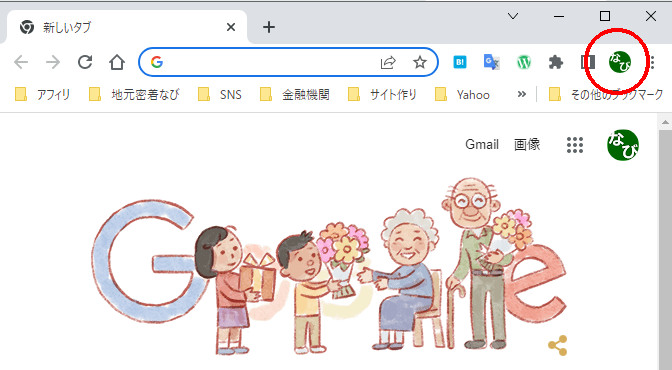
- Chromeの右上にあるプロフィールアイコン(○で囲んだ部分。人によって表示は変わります)をクリックします。
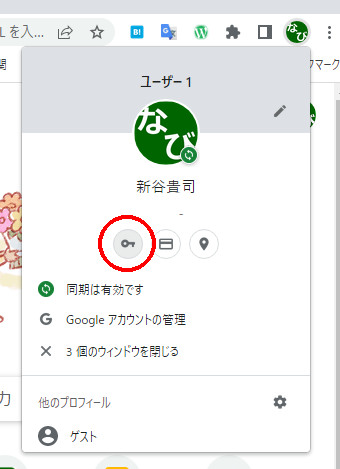
- ユーザー情報が表示されるので、鍵マーク(○で囲んだ部分)をクリックします。
- 少し待つとパスワード管理画面が表示されるので、表示されているサイトから探されるか、画面の右上の【パスワードを検索】に、ホームページのドメイン名やユーザー名を入力して調べます。
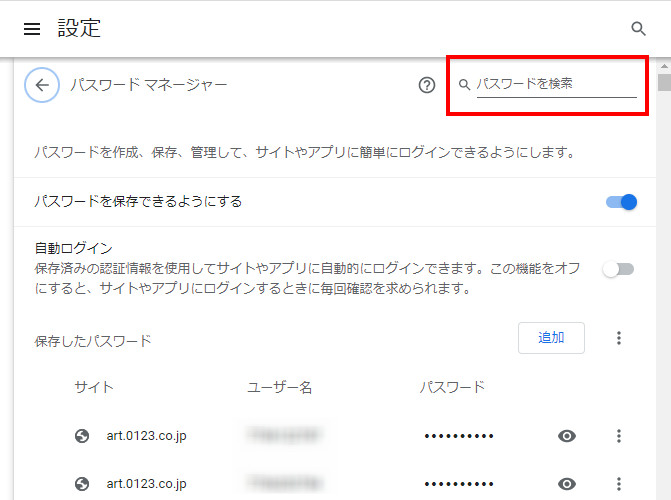
- 検索した場合、検索結果が表示されます。いくつも出て来た場合は、その中から適切なものを探してください。
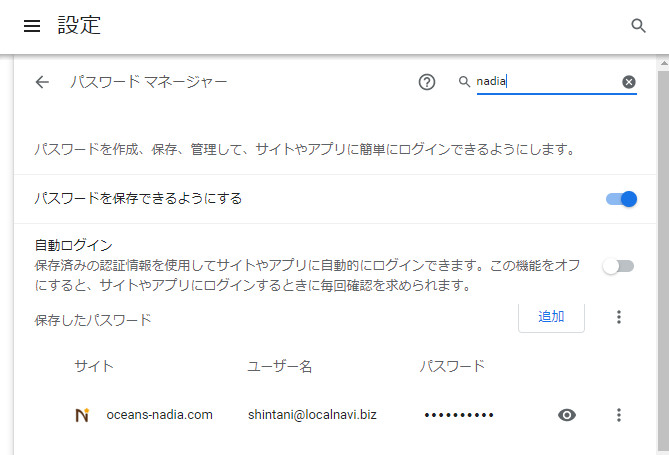
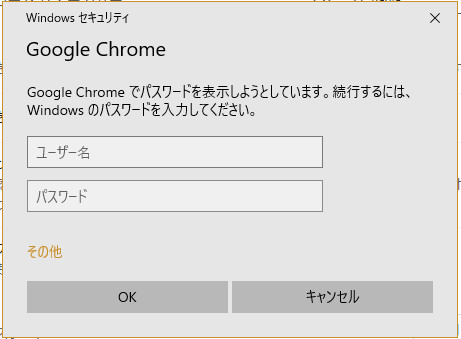
- パスワードは「・・・」で隠されています。表示させるには、右隣の目のマークをクリックします。Windowsのログイン情報が求められる場合があります。その時はログイン情報を入力してください。
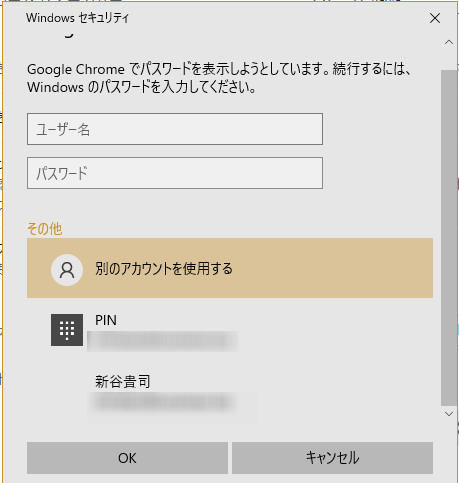
- 【その他】リンクをクリックすれば、別のアカウントを利用したり、事前に設定したPINを利用したりできます。
- これでパスワードをチェックできますので、必要に応じてコピーするなどしてください。
投稿者プロフィール

- 地元密着なび代表
- 全国の小さな施術院やお店・事務所がインターネットを使ってお客様を増やすための手助けと、メルマガ&ブログでの情報発信をしています。
・ホームページ制作&リニューアル
・SEO&MEO(ローカルSEO)
・ホームページやブログの更新代行
・SNSの活用サポート
詳しいプロフィールはこちら
最新の投稿
- 2026年10月2日お知らせなど生成AIに任せればホームページは簡単に作れる…ホント?
- 2026年9月29日AI(人工知能)大量の自作ページからWordPressへの引っ越しも承ります
- 2026年9月25日WordPressプラグインお客様に迷惑をかける前にWordPressを7.1.2に更新しましょう
- 2026年9月17日AI(人工知能)HP・チラシの画像は「伝えたいことを目立たせる」のが鉄則