WordPressの自動更新の方法を解説します。プラグインの追加から設定まで丁寧に説明していますので、ぜひ参考にしてください。
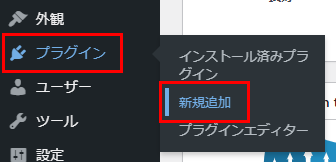
WordPressの管理画面で、左メニュー【プラグイン】→【新規追加】をクリックします。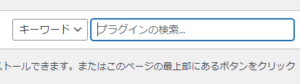
プラグインを追加する画面の右上に検索窓があるので、ここに
Advanced Automatic Updates
と入力します。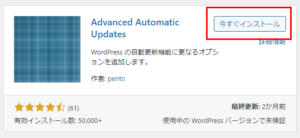
画面の左上に Advanced Automatic Updates プラグインが表示されるので、【今すぐインストール】ボタンをクリックします。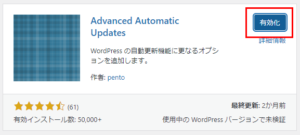
少し待つと、ボタンが青い【有効化】に変わるので、クリックします。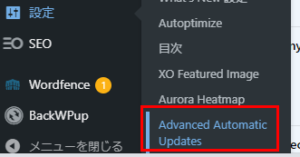
インストールが終わると、画面がプラグイン一覧に切り替わります。左メニュー【設定】→【Advanced Automatic Updates】をクリックします。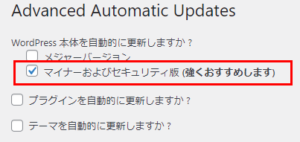
自動更新の設定画面が表示されます。
WordPress本体の自動更新は「マイナーおよびセキュリティ版」にチェックを入れます。- プラグインとテーマの自動更新は、ほぼ毎日WordPressの管理画面にアクセスする人ならチェックを入れると良いでしょう。
頻繁にはホームページを更新しないという方は自動更新をしない方が無難です。知らない間にアップデートに失敗してホームページが表示されない・表示が崩れるなどの被害が起こり得るからです。 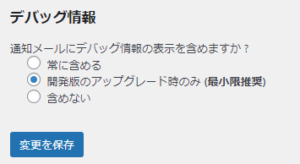
その他の項目はそのままで良いかと思います。最後に一番下の【変更を保存】ボタンをクリックします。
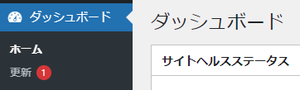
なお、自動更新を停止していますので、WordPressの管理画面に【更新①】のような表示が出ていたら、手動で更新してください。放置は禁物です。
投稿者プロフィール

- 地元密着なび代表
- 全国の小さな施術院やお店・事務所がインターネットを使ってお客様を増やすための手助けと、メルマガ&ブログでの情報発信をしています。
・ホームページ制作&リニューアル
・SEO&MEO(ローカルSEO)
・ホームページやブログの更新代行
・SNSの活用サポート
詳しいプロフィールはこちら
最新の投稿
- 2026年7月25日ホームページ5年リースホームページ5年リースの基礎知識(問題点から解約まで)
- 2026年7月22日お知らせなどWordPress管理画面の警告メッセージにどう対応すべきか
- 2026年7月17日お知らせなど「生成AIに集客させるメールセミナー」開講中です
- 2026年7月14日AI(人工知能)生成AIで減った新規客を生成AIからの紹介で増やすには