
Googleサーチコンソールのドメインプロパティ認証の設定方法をご紹介します。さくらの管理画面で簡単に設定できます。
Googleのサーチコンソールにドメインプロパティでドメインを認証する作業で、ドツボにはまったので、ほかの人のために防備録を残しておきます。
- さくらのドメインコントロールパネルにアクセスします。
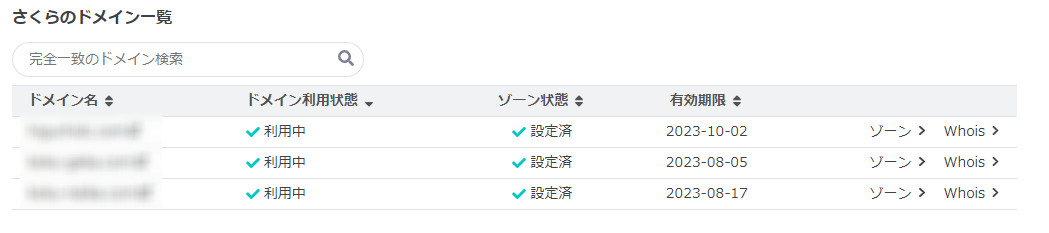
- ドメインプロパティの設定をしたいドメインを選んで、【ゾーン>】をクリックします。
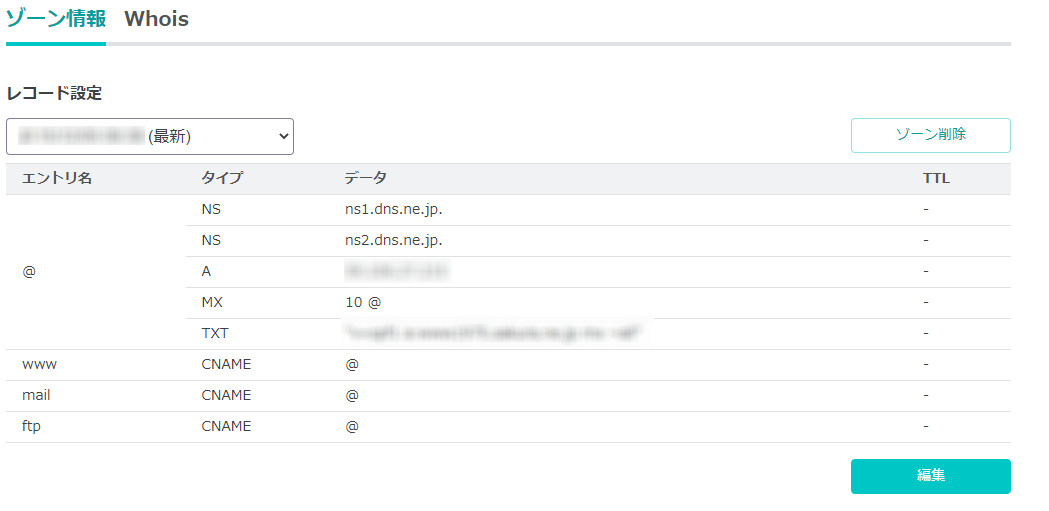
- 切り替わった画面で、【ゾーン情報】欄の右下にある【編集】ボタンをクリックします。
- 【レコード追加】欄に以下のように記入・選択します。
・エントリ名:@
・タイプ:テキスト(TXT)
・データ:(Googleサーチコンソールのドメインプロパティで貼り付けを求められた google-site-verification=*** という文字列)
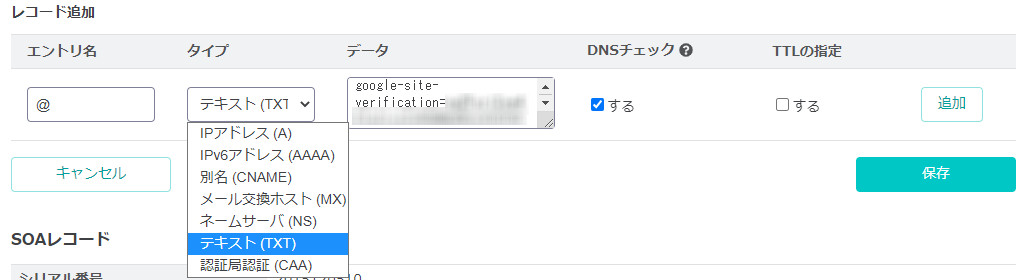
- 右側の【追加】ボタンをクリックしてから、【保存】ボタンをクリックします。
投稿者プロフィール

- 地元密着なび代表
- 全国の小さな施術院やお店・事務所がインターネットを使ってお客様を増やすための手助けと、メルマガ&ブログでの情報発信をしています。
・ホームページ制作&リニューアル
・SEO&MEO(ローカルSEO)
・ホームページやブログの更新代行
・SNSの活用サポート
詳しいプロフィールはこちら
最新の投稿
- 2026年10月2日お知らせなど生成AIに任せればホームページは簡単に作れる…ホント?
- 2026年9月29日AI(人工知能)大量の自作ページからWordPressへの引っ越しも承ります
- 2026年9月25日WordPressプラグインお客様に迷惑をかける前にWordPressを7.1.2に更新しましょう
- 2026年9月17日AI(人工知能)HP・チラシの画像は「伝えたいことを目立たせる」のが鉄則