投稿者プロフィール 新谷貴司地元密着なび代表 全国の小さな施術院やお店・事務所がインターネットを使ってお客様を増やすための手助けと、メルマガ&ブログでの情報発信をしています。 ・ホームページ制作&リニューアル ・SEO& […]
- 主催者から送られたメールやメッセージに書いてあるURLをクリックします。
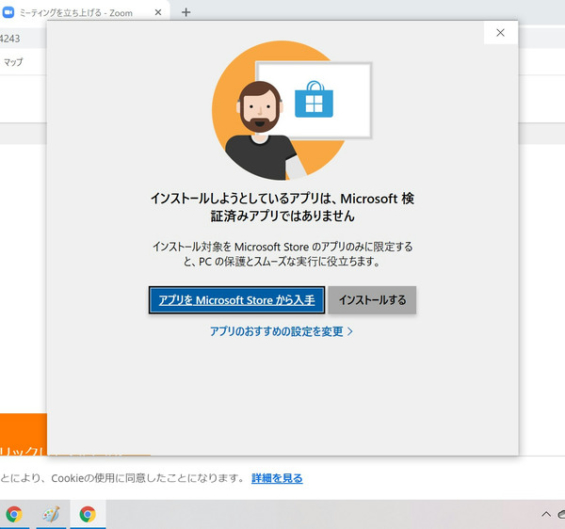
- Zoomのインストール画面に移りますが、Windows10だとこういう画面が出るかもしれません。その場合は右側にある灰色の【インストールする】ボタンをクリックします。
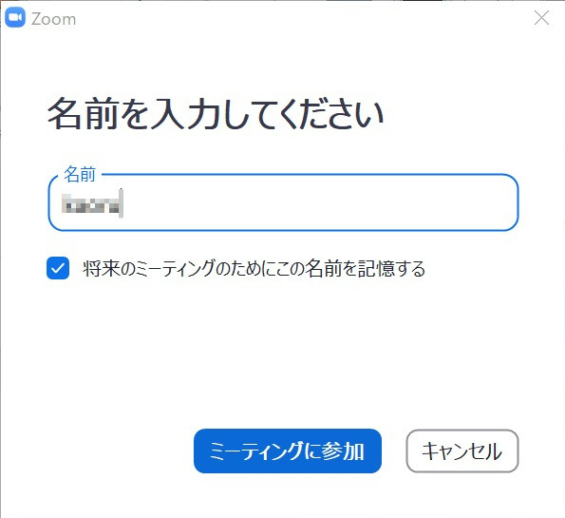
- 名前を入力する画面が出てくるので、他人から見て分かりやすそうな名前を決めてください。
- Web会議にはパソコン(と一応は電話)で参加できますので、画面下の
□ミーティングの参加時に、自動的にコンピューターでオーディオに参加
にチェックを入れてから、【コンピューターでオーディオに参加】をクリックします。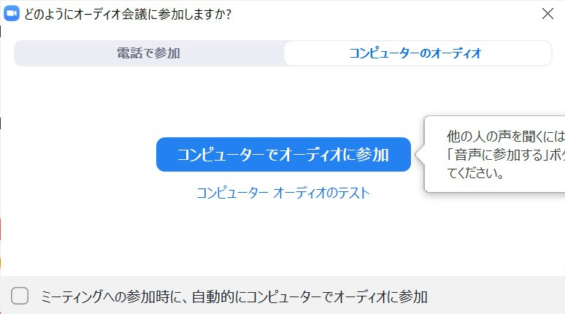
- 画面が切り替わりますので、真ん中下の【画面を共有】をクリックします。
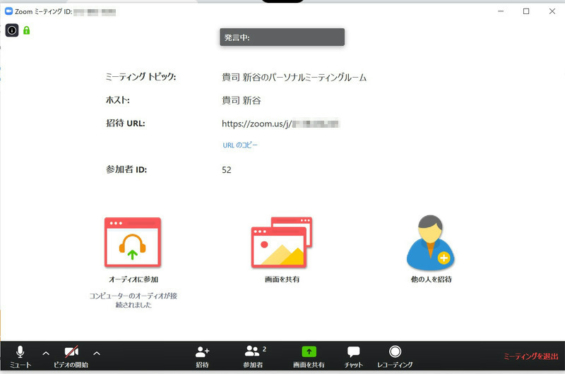
- どの画面を共有するかを選ぶ画面が出て来ますので、左上の【画面】と書いてある箇所をクリックして青く反転させ、右下の【共有】をクリックします。
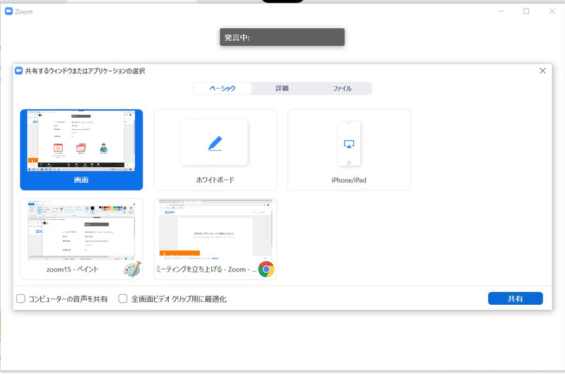
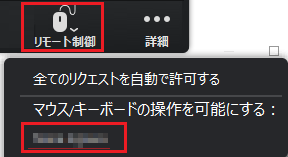
- 画面上に黒いメニューバーが表示されるので、右から2つ目の【リモート制御】をクリックします。
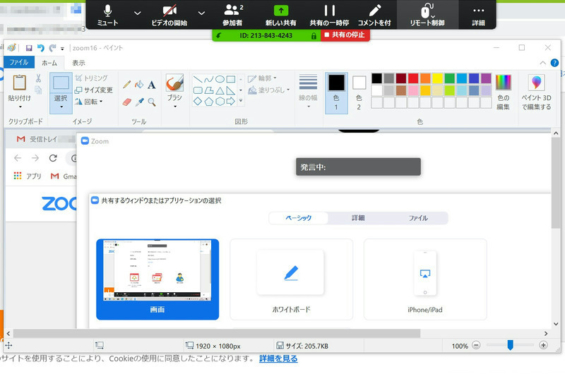
- 【リモート制御】の下にメニューが出てくるので、【マウス/キーボードの操作を可能にする】の下のユーザー名をクリックします。
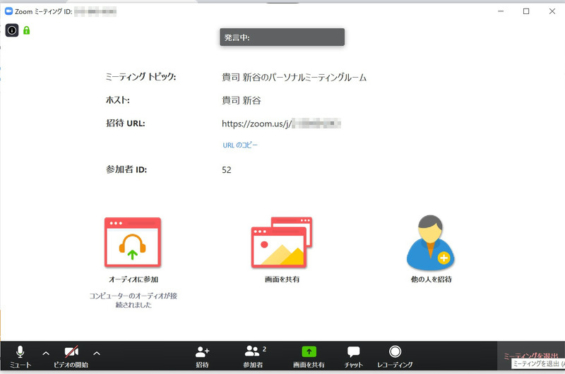
- Web会議が終わったら、画面の右下にある【ミーティングを退出】をクリックします。
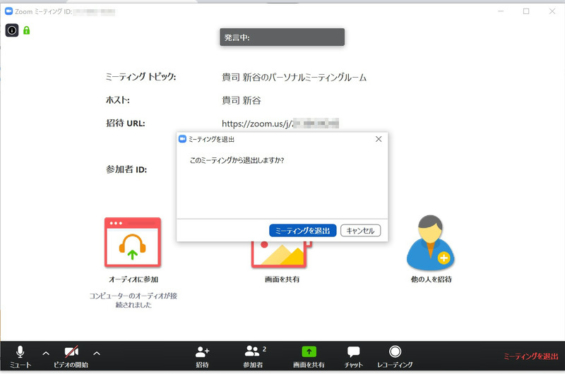
- 【このミーティングから退出しますか?】と出るので、【ミーティングを退出】ボタンをクリックします。
※自分でWeb会議を主催したい場合は、Web会議ソフト・Zoomの登録方法(主催者側)をご覧ください。
投稿者プロフィール

- 地元密着なび代表
- 全国の小さな施術院やお店・事務所がインターネットを使ってお客様を増やすための手助けと、メルマガ&ブログでの情報発信をしています。
・ホームページ制作&リニューアル
・SEO&MEO(ローカルSEO)
・ホームページやブログの更新代行
・SNSの活用サポート
詳しいプロフィールはこちら
最新の投稿
- 2026年8月24日外注不要、生成AIに「いい感じのイラスト」を描かせるノウハウ
- 2026年7月15日WordPress・サーバー保守管理代行サービス
- 2026年7月10日Bing Webmaster Toolsに自社ホームページを登録する方法
- 2026年7月6日生成AIに集客させる(AIO)メールセミナー