目次
御社ホームページ、警告メッセージが出ていませんか?Chromeで「SSL証明書」のないサイトに出る警告は、見た人が閉じてしまう原因に。導入方法や、設定後にやるべきことをやさしく解説します。
どこかのホームページにアクセスした時に、こんな警告メッセージが表示されたら、そのホームページを開く気になるでしょうか?
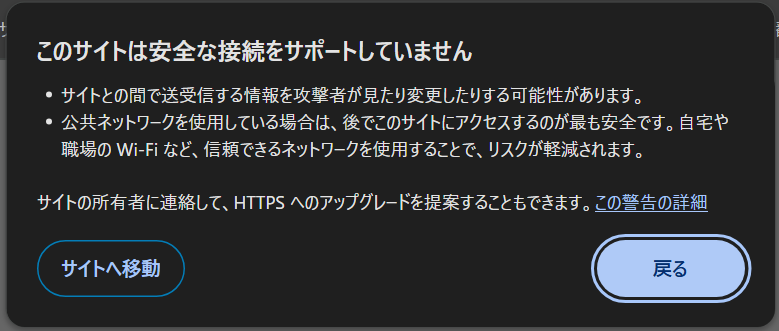
2026年10月14日(私のパソコンの場合)に、Google ChromeでSSL証明書を導入していないホームページを開いてみると、こんな警告メッセージが表示されました。
「SSL証明書をまだ導入していないんだな」
というのはすぐにわかりましたが、それでもこれは心臓に良くありません。
まして、セキュリティのことをよく知らない人がこのメッセージを見たら、まず間違いなく右下の【戻る】ボタンをクリックするか、ブラウザの戻るボタンを押す、何なら「画面を閉じる」もあり得ます。
左下の【サイトへ移動】をクリックしてくれる人はあまりいないのではないでしょうか?
なぜこんな警告メッセージが表示されるのか?
SSLという仕組みがあります。これは、ホームページを設置しているサーバーとパソコンやスマホのブラウザとの間で行われるデータのやり取りを保護するためのものです。
ホームページにこの「SSL」が導入されていないと、閲覧しているページの内容やフォームから送信した内容などが途中で盗み見されたり、改ざんされたりする恐れがあります。
そんなことが起こらないように、Googleなどブラウザの開発元が「SSLを導入しましょう」と10年以上も言い続けてきました。
レンタルサーバー各社も無料のSSL証明書が使えるようにするなど、SSLの普及に励んでいます。
それでもまだ、SSLを導入していないホームページがゼロにならないので、ついに痺れを切らせてしまったようです。
今はまだChromeだけですが、FirefoxやEdgeなども追随するのではないかと思います。
警告メッセージが表示されるデメリット
先に書いたセキュリティうんぬんの話をさておいても、こんな怖いメッセージが出てはアクセス数がゼロになりかねません。
ではどうすれば良いのか?
SSL証明書を今すぐ導入しましょう。先に書いた通り、主だったレンタルサーバーでは無料で導入できます。
レンタルサーバーでSSL証明書を導入する
詳しくはそれぞれのサーバーで手順をご覧ください。
- ロリポップサーバー・独自SSL(無料)のお申込み・設定方法
- エックスサーバー・無料独自SSL設定
- さくらインターネット・無料SSL(Let’s Encrypt)を設定したい
- コアサーバー・無料SSLの新規設定
ただし、管理画面で設定しただけですと、「SSL化ができるようになっただけ」です。そこから先に、以下の作業が必要になります。
SSL証明書を導入した後にすべき事
- ホームページ内の画像や外部ファイルなどを「https:// 」から始まるように書き換え。
- 元々のアドレス http://example.com/ にアクセスされたら、SSL化された https: //example.com/ に自動的に転送されるように設定。(特にさくらインターネットでは、ここがうまく行かない事態が多発しています)
- ホームページのアドレスがhttps://example.com/に変わった事をGoogleに知らせるために、Search Console(旧Webmaster Tool)に新しいアドレスを登録。
SSL証明書の導入・設定を代行します
上に書いてある事をお読みいただいて、
「これなら自分でできる」
と思われるのでしたら、ご自身でされる方が良いかと思います。
「面倒くさそう」
「うまくできるか不安だ」
という場合には、ぜひご依頼を。
料金など詳しくは下記ページに載せております。クリックしてご覧ください。
投稿者プロフィール

- 地元密着なび代表
- 全国の小さな施術院やお店・事務所がインターネットを使ってお客様を増やすための手助けと、メルマガ&ブログでの情報発信をしています。
・ホームページ制作&リニューアル
・SEO&MEO(ローカルSEO)
・ホームページやブログの更新代行
・SNSの活用サポート
詳しいプロフィールはこちら