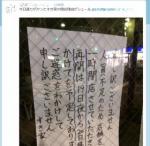
牛丼チェーンの最大手・すき家で「謎の一時閉店」が増えているという話題がここ数日で広まっております。
何事かと思って調べてみると、バイト・パート・社員があちこちで辞めまくっているのだそうです。
事の起こりは、同業の吉野家が2013年12月に投入した「牛すき鍋」。
鍋の効果で牛丼戦争にやられっぱなしだった吉野家が盛り返します。
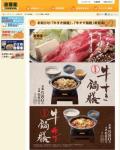
その吉野家に対抗して、2014年2月14日にすき家が3種類の鍋を始めたのですが…。

・ヤバいのが仕込み。うどん、焼き豆腐、野菜、肉、牛脂をそれぞれ仕込んでそれをジップロックに入れるんだがこれがクソめんどい。塩ダレの比じゃない
・チーズカレー鍋はこびりつきが必ずあるからスポンジの荒い部分で一枚一枚ゴシゴシ洗いが必要でこれまためんどい
という過剰労働を強いられたところに、
- 年度末で学生バイトが卒業で辞める
- 景気が多少良くなって、すき家を辞めても仕事がある
ということで、各地の店舗でアルバイトやパートがどんどん辞めてしまった模様です。
すき家は労働環境では悪い話題を提供していることで有名ですが、ここでは違う観点から考えてみたいと思います。
※気になる方は「すき家 残業代」「すき家 強盗」で検索を。
先に引用したように、アルバイトやパートが続々と辞めてしまったきっかけは「鍋の仕込みがとんでもなく面倒くさい」ことです。
そして、
吉野家は鍋でバイトが大量に逃げ出したから時給上げたらしい
という書込もあります。
どちらも牛丼屋ですから、「牛丼をいかに早く適確に提供するか」を中心に業務が組まれているはずです。
そこに、牛丼とは似ても似つかぬ仕込み・給仕・後片付けが必要な「牛●●鍋」を投入したら現場は混乱するに決まっています。
鍋も一応実験店舗はあったんだし、その時も当然今みたいな惨状だったそうだが、それを踏まえて、特に改良も無く全国展開した
私たちが新しい商品やサービスを導入する時は、まかり間違っても「問題点を一切無視する」真似はしないよう肝に銘じたいです。
スタッフに任せる場合はまだしも、自分1人で始める場合は特に。
自営業者の場合、やるのが自分だと思うとその辺の吟味が甘くなりがちですので。たとえば私とか(血涙)
◆シンプルすぎる要約◆
過重労働に怒った従業員が大量退職で人手不足閉店続出に「広報担当者は外出中で戻りがいつになるかわからない」と人手不足を隠さない応答のすき家クールだな。/牛丼「すき家」店舗が次々と『人手不足閉店』 新メニュー「鍋定食」に従業員が憤慨? http://t.co/I8uAwb8yZ9
— ナスカの痴情ェ (@synfunk) March 21, 2014
投稿者プロフィール

- 地元密着なび代表
- 全国の小さな施術院やお店・事務所がインターネットを使ってお客様を増やすための手助けと、メルマガ&ブログでの情報発信をしています。
・ホームページ制作&リニューアル
・SEO&MEO(ローカルSEO)
・ホームページやブログの更新代行
・SNSの活用サポート
詳しいプロフィールはこちら